Creación de su Primera Finca
Después de iniciar sesión, el primer paso será añadir su finca. Esta es la base para todo el trabajo posterior en Koru.Farm.
Añadir una Nueva Finca
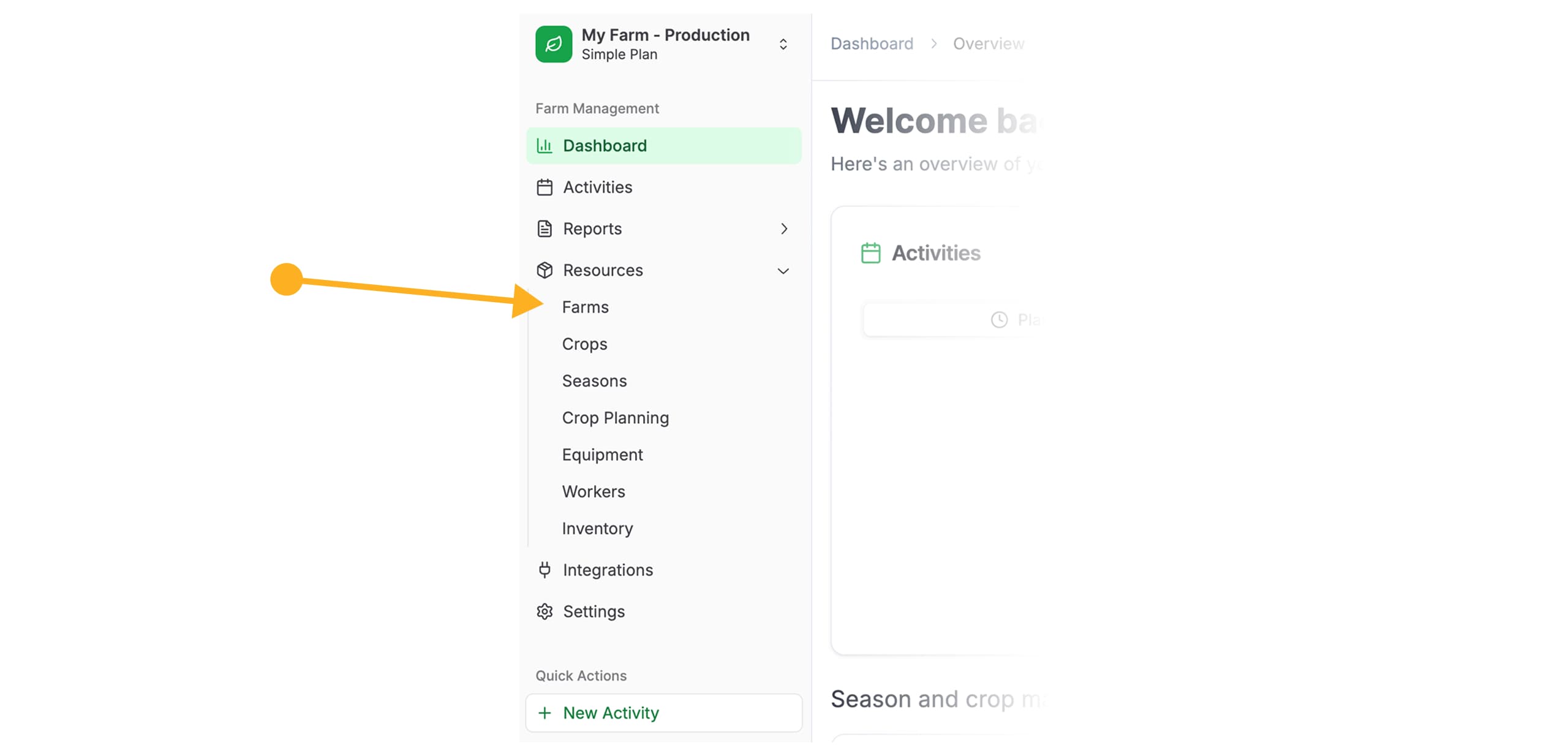
Abra la Sección «Fincas»
En el menú de navegación izquierdo, seleccione Recursos y luego haga clic en Fincas.
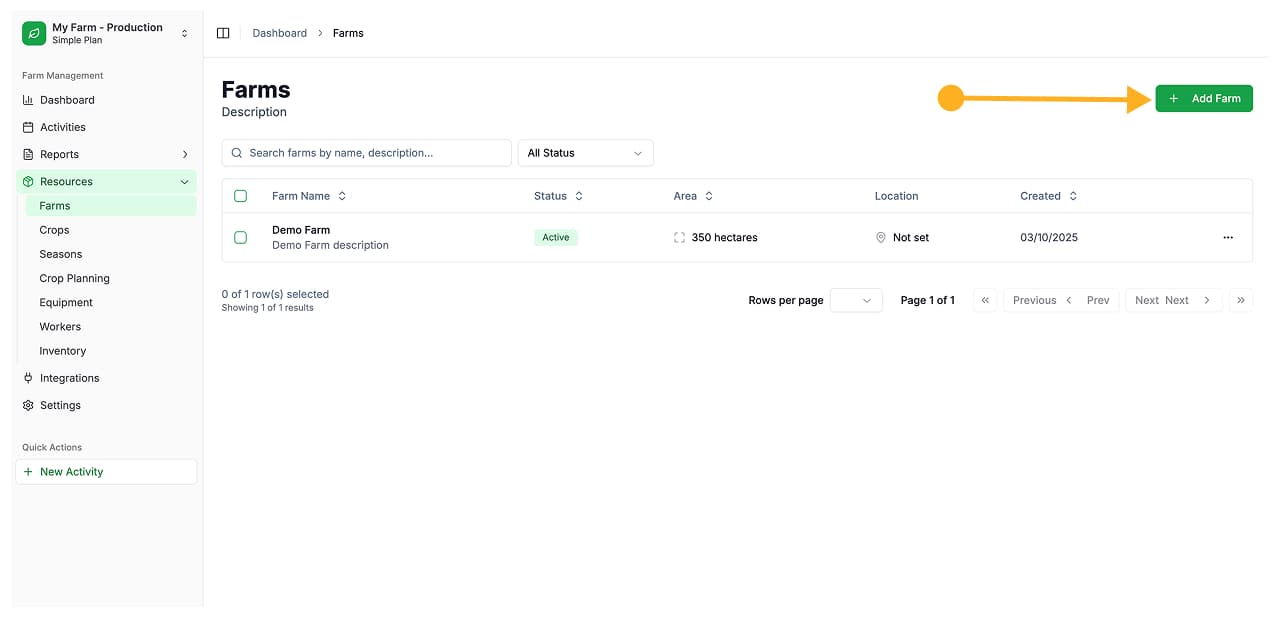
Haga Clic en el Botón «Añadir Finca»
En la página Fincas, haga clic en el botón Añadir Finca para crear una nueva finca.
Complete la Información de la Finca
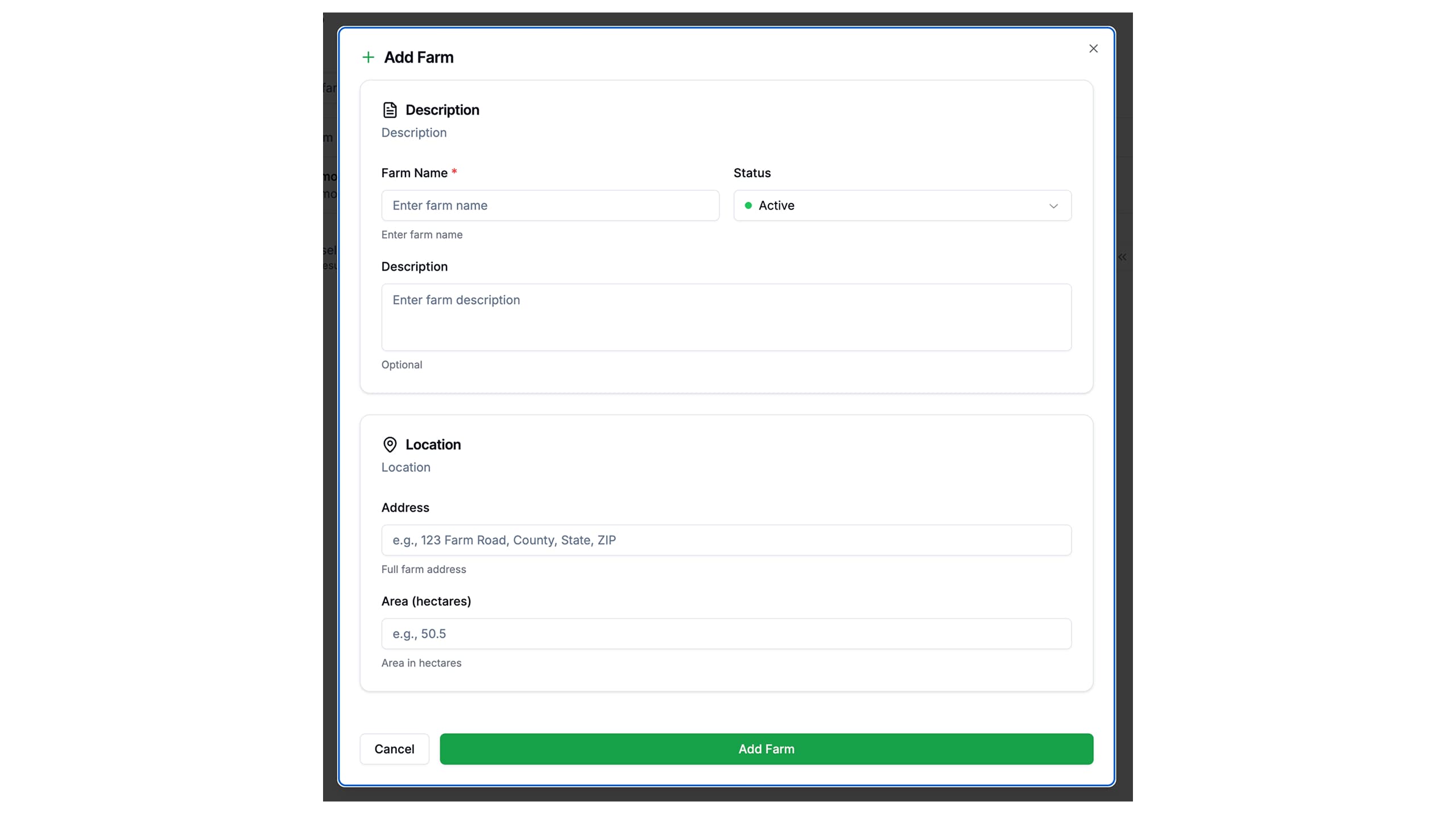
En el formulario que se abre, complete los campos requeridos:
- Nombre de finca — introduzca el nombre de su finca
- Estado — seleccione el estado de su finca
- Descripción — introduzca la descripción de su finca
- Ubicación — introduzca la dirección de su finca
- Área — introduzca el área aproximada en hectáreas
Guarde la Finca
Después de completar todos los campos, haga clic en el botón Añadir Finca para guardar.
Después de añadir la finca, será redirigido automáticamente a la página Fincas, donde verá la lista de todas las fincas añadidas a su cuenta.
Ver Detalles de la Finca
Para ver la información completa sobre una finca y gestionar sus zonas de cultivo, utilice la página de detalles.
Abra el Menú de Acciones
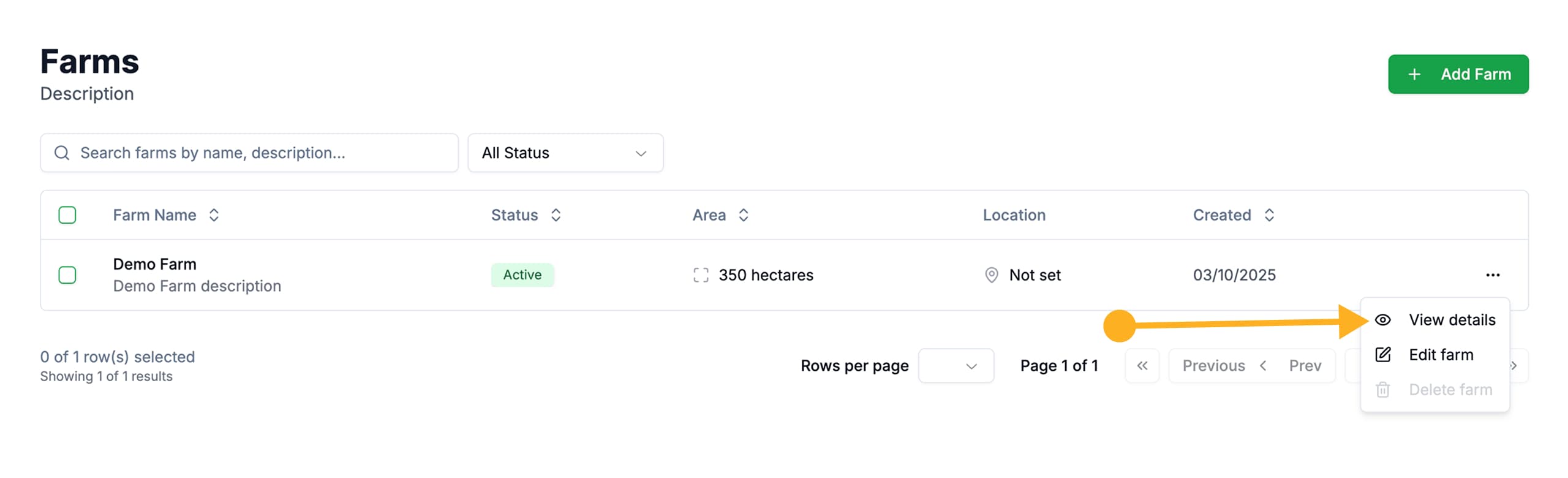
En la página Fincas, encuentre la finca deseada en la lista y haga clic en el icono de tres puntos (⋮) en la esquina derecha de la fila.
Seleccione «Ver Detalles»
En el menú desplegable que se abre, seleccione Ver Detalles.
Revise la Información de la Finca
En la página de detalles, verá toda la información sobre la finca en una sola página.
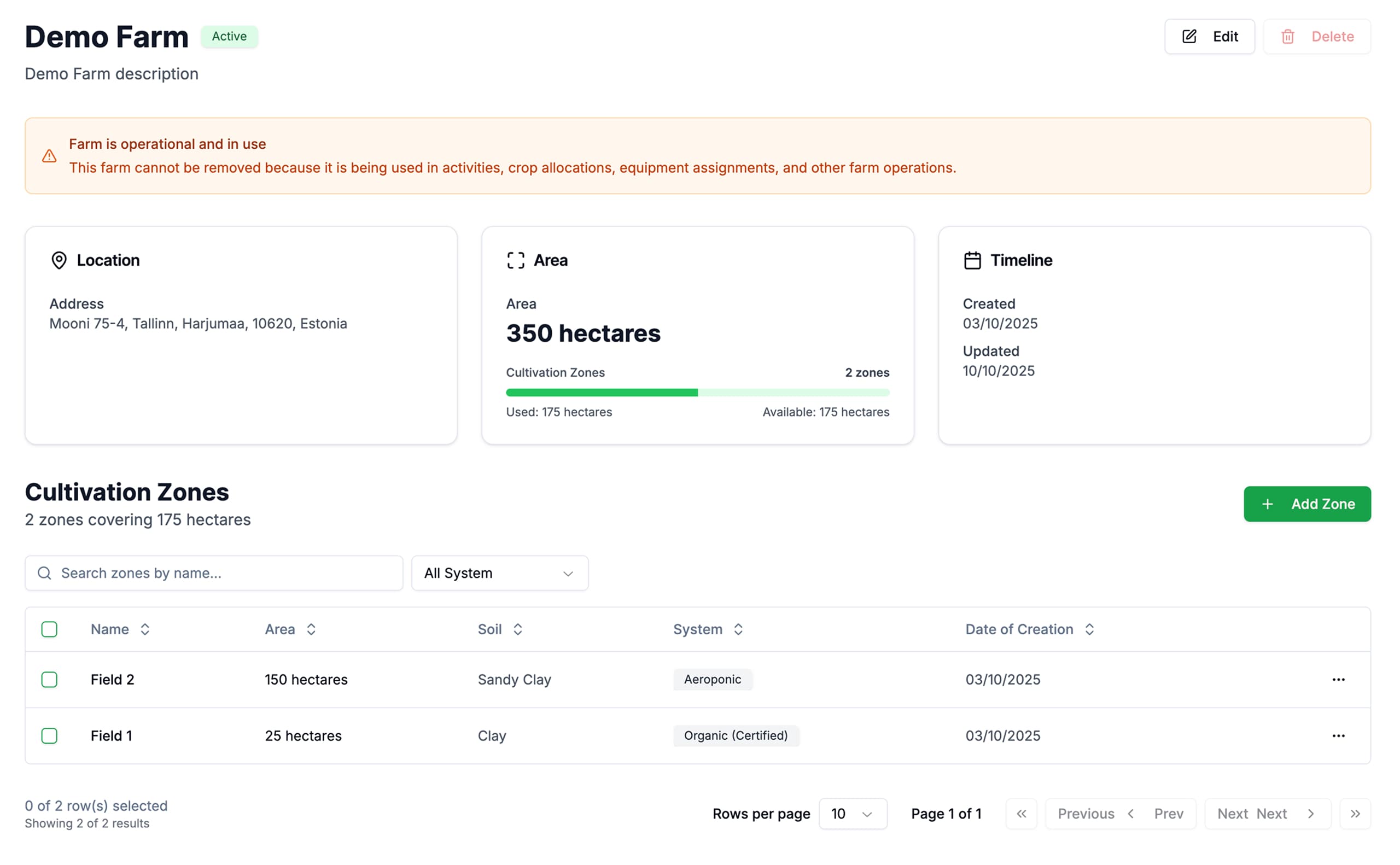
En la página de detalles de la finca también puede añadir Zonas de Cultivo. Lea más sobre esto en la sección Zonas de Cultivo.
Editar una Finca
Si necesita cambiar la información de una finca, puede hacerlo en cualquier momento.
Abra el Menú de Acciones
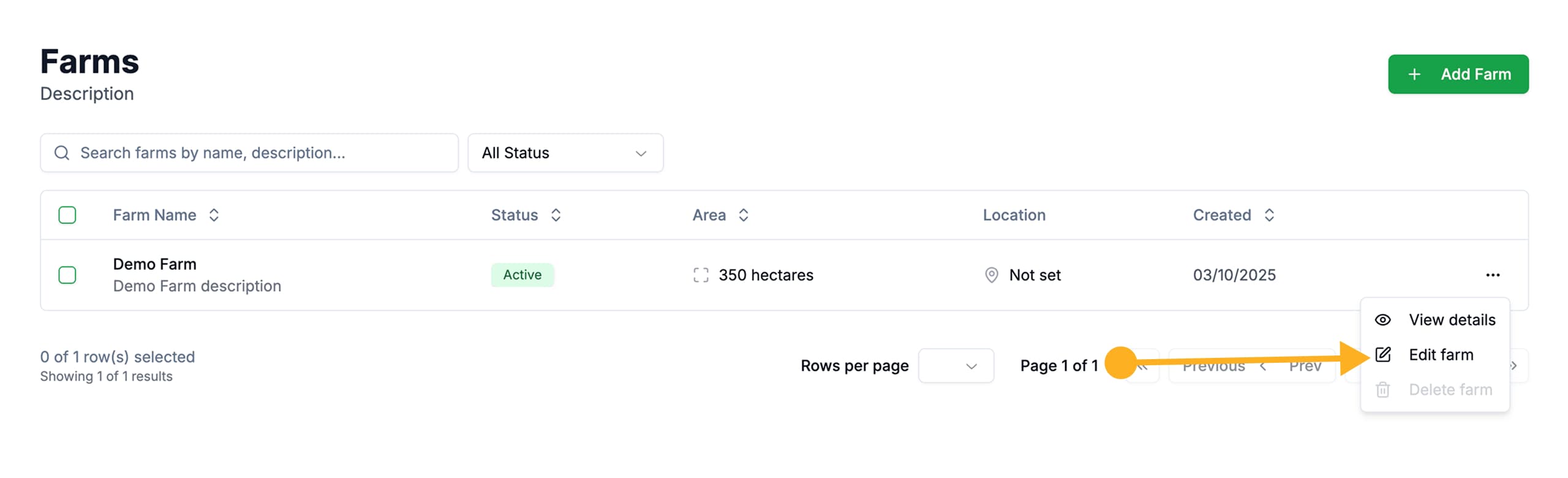
En la página Fincas, encuentre la finca deseada en la lista y haga clic en el icono de tres puntos (⋮) en la esquina derecha de la fila.
Seleccione «Editar Finca»
En el menú desplegable que se abre, seleccione Editar Finca.
Realice los Cambios
En la ventana modal, edite los campos necesarios y haga clic en el botón de guardar para aplicar los cambios.
Los cambios se guardan instantáneamente y se muestran en la lista de fincas inmediatamente después de guardar.
Eliminar una Finca
Puede eliminar una finca si ya no está en uso.
Abra el Menú de Acciones
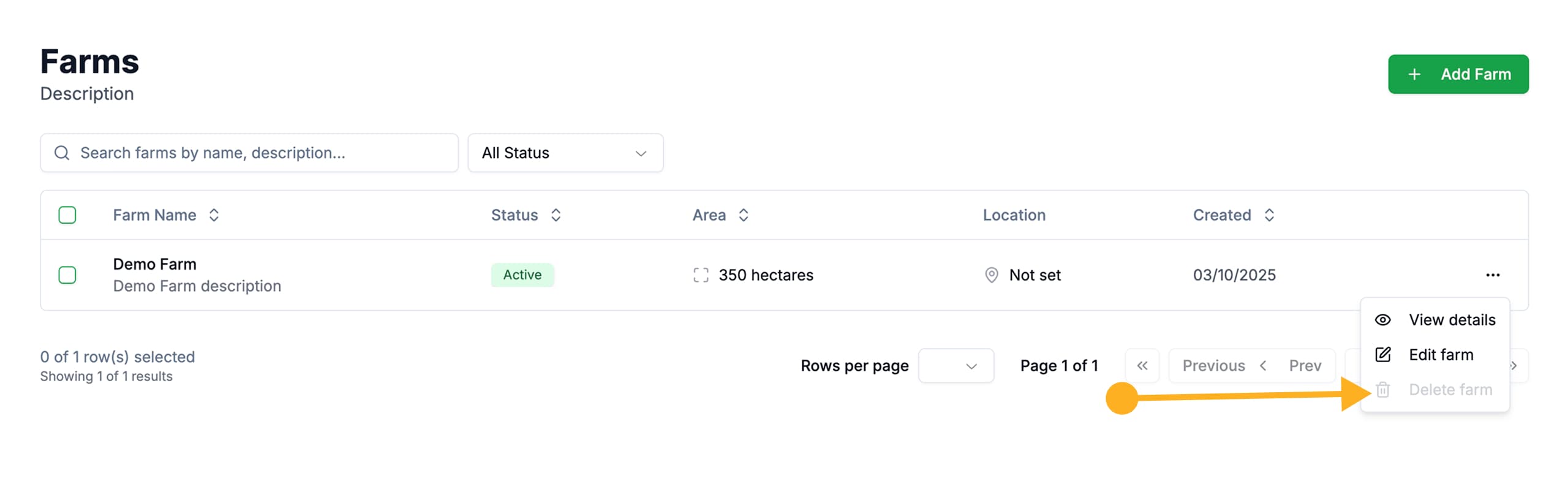
En la página Fincas, encuentre la finca deseada en la lista y haga clic en el icono de tres puntos (⋮) en la esquina derecha de la fila.
Seleccione «Eliminar Finca»
En el menú desplegable que se abre, seleccione Eliminar Finca.
Confirme la Eliminación
Confirme la acción en el cuadro de diálogo.
La eliminación de una finca solo es posible si no tiene otros recursos vinculados. Si la finca está asociada con Zonas de Cultivo, Cultivos o Temporadas, la eliminación será bloqueada. Primero, elimine o reasigne todos los recursos vinculados.
Próximos Pasos
Una vez creada la finca, puede:
- Añadir Zonas de Cultivo — Crear parcelas dentro de su finca
- Configurar Cultivos — Definir qué cultivos producirá
- Crear Temporadas — Planificar sus ciclos agrícolas