Vista General de la Interfaz
Después de iniciar sesión correctamente, será redirigido a la página principal — Dashboard. Aquí encontrará todos los indicadores clave de su explotación y acceso rápido a las funciones esenciales.
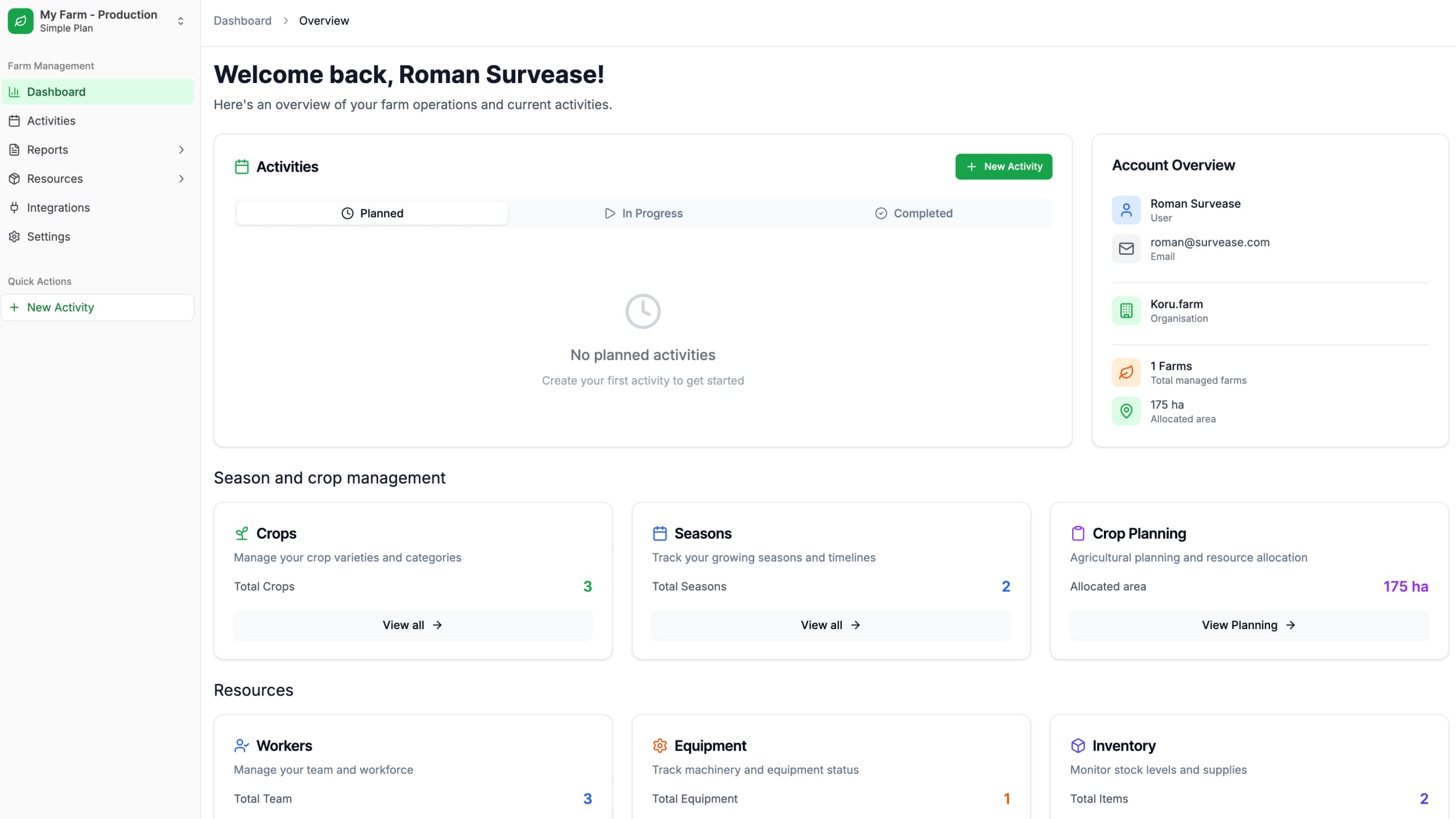
Dashboard (Página Principal)
El Dashboard proporciona una vista completa del estado de su explotación en una sola página.
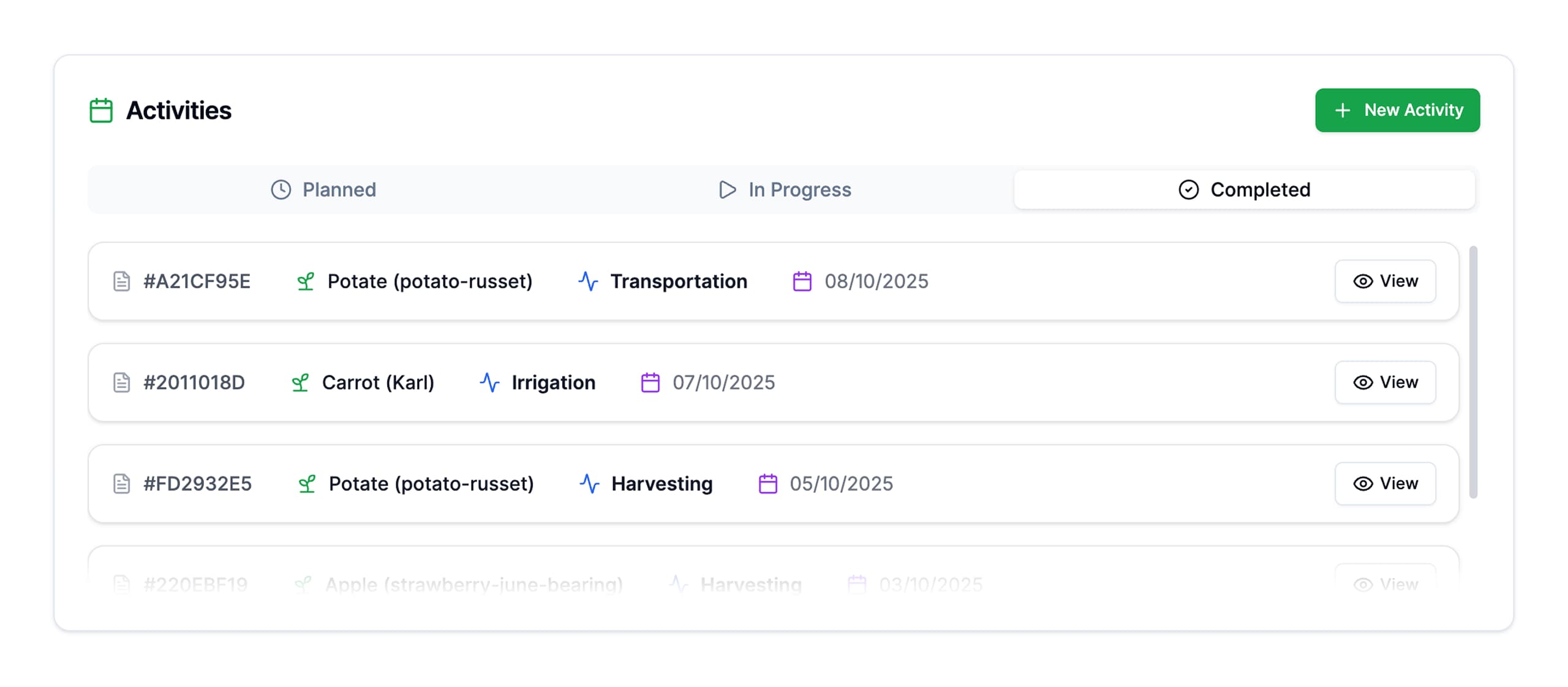
Bloque de Activity
Este bloque muestra una lista de todas las actividades (tareas) organizadas por estado:
- Planned — tareas programadas
- In Progress — tareas en proceso de ejecución
- Completed — tareas finalizadas
Al hacer clic en el botón Add Activity, puede crear rápidamente una nueva actividad directamente desde la página principal.
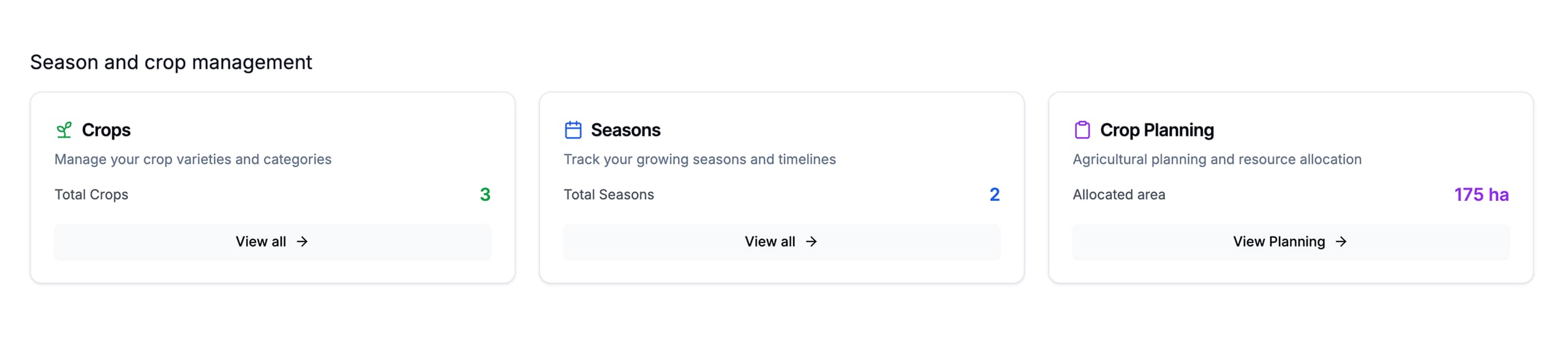
Bloques de Indicadores
En la parte inferior del Dashboard, encontrará bloques con los indicadores principales:
- Crops — información sobre cultivos
- Seasons — datos de temporadas
- Crop Planning — planificación de siembras
Cada bloque contiene botones rápidos para navegar a la gestión de los datos correspondientes.
Menú de Navegación Lateral (Sidebar)
En el lado izquierdo se encuentra el menú de navegación principal, que proporciona acceso a todas las secciones del sistema.
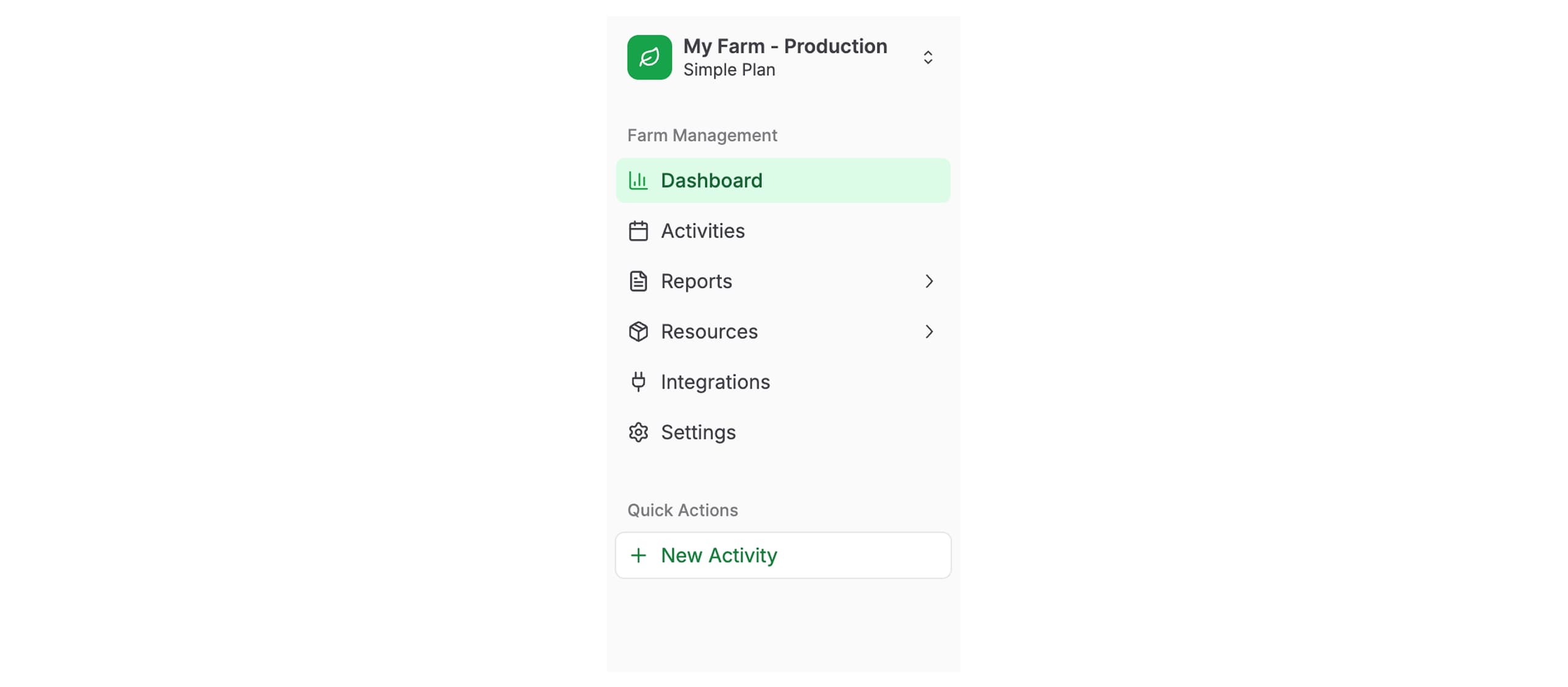
Secciones Principales del Menú
| Sección | Descripción |
|---|---|
| Dashboard | Página principal con resumen de indicadores |
| Activity | Gestión de tareas y actividades |
| Reports | Informes y análisis |
| Resources | Gestión de recursos (explotaciones, zonas, cultivos, etc.) |
| Integrations | Gestión de integraciones con servicios externos |
| Settings | Configuración del sistema |
Creación Rápida de Actividad
En el menú lateral hay disponible un botón para la creación rápida de una nueva actividad. Esto le permite añadir una nueva tarea desde cualquier sección del sistema sin necesidad de navegar a la página Activity.
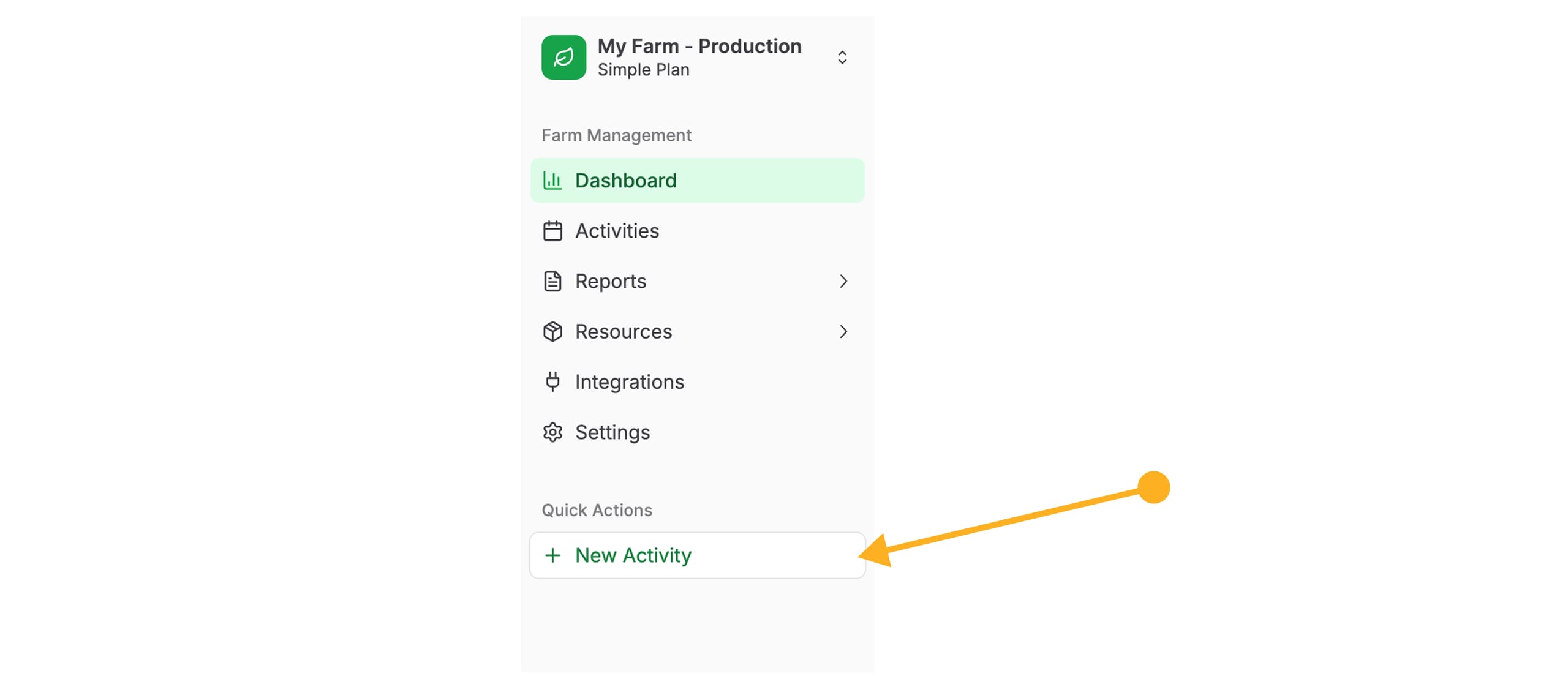
Utilice el botón de creación rápida de actividad para ahorrar tiempo al añadir tareas urgentes.
Perfil de Usuario
En la parte inferior del menú lateral se muestran sus datos: nombre y la dirección de correo electrónico asociada a su cuenta.
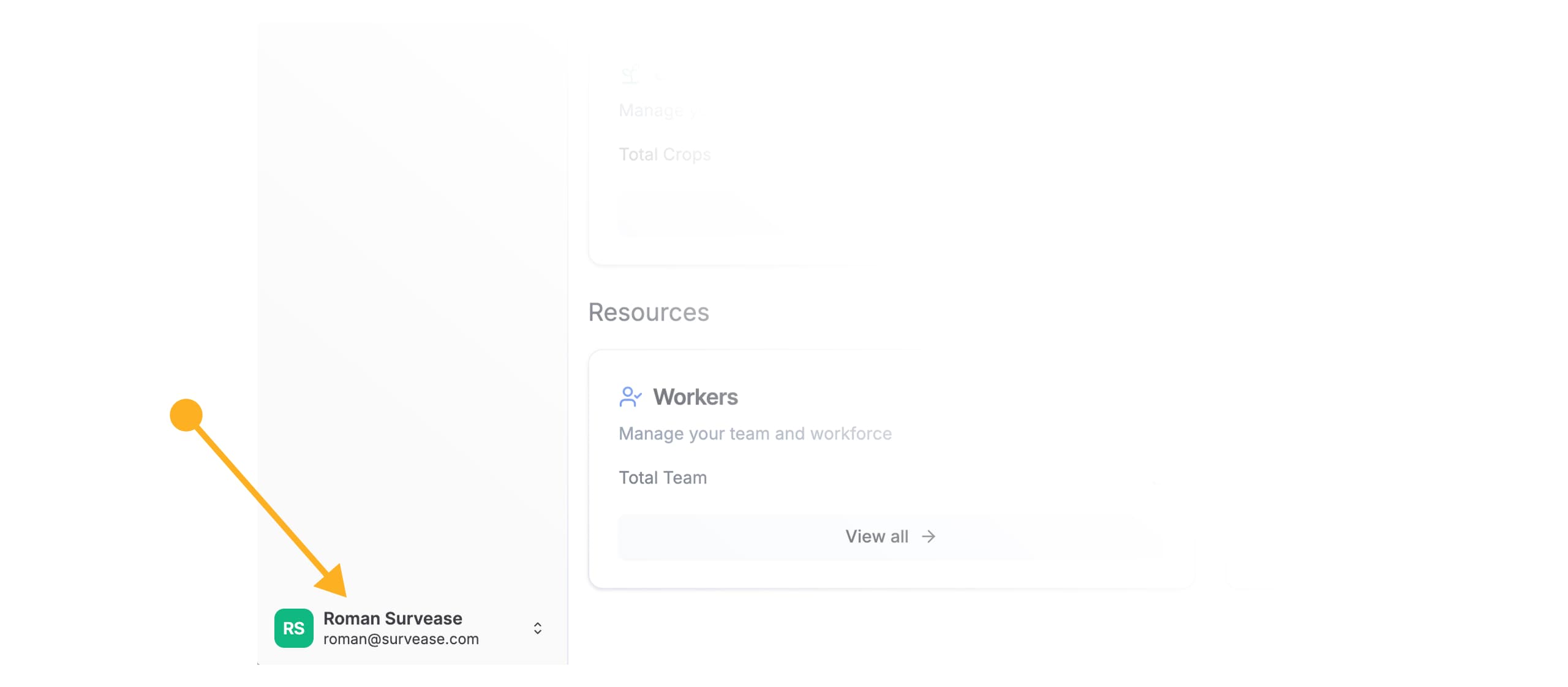
Menú de Usuario
Al hacer clic en su nombre, se abrirá un menú adicional con las siguientes opciones:
- My Profile — acceso a la configuración de su perfil
- Organization — gestión de datos de la organización
- Billing and Plans — información sobre suscripción y pagos
- Logout — cerrar sesión en el sistema
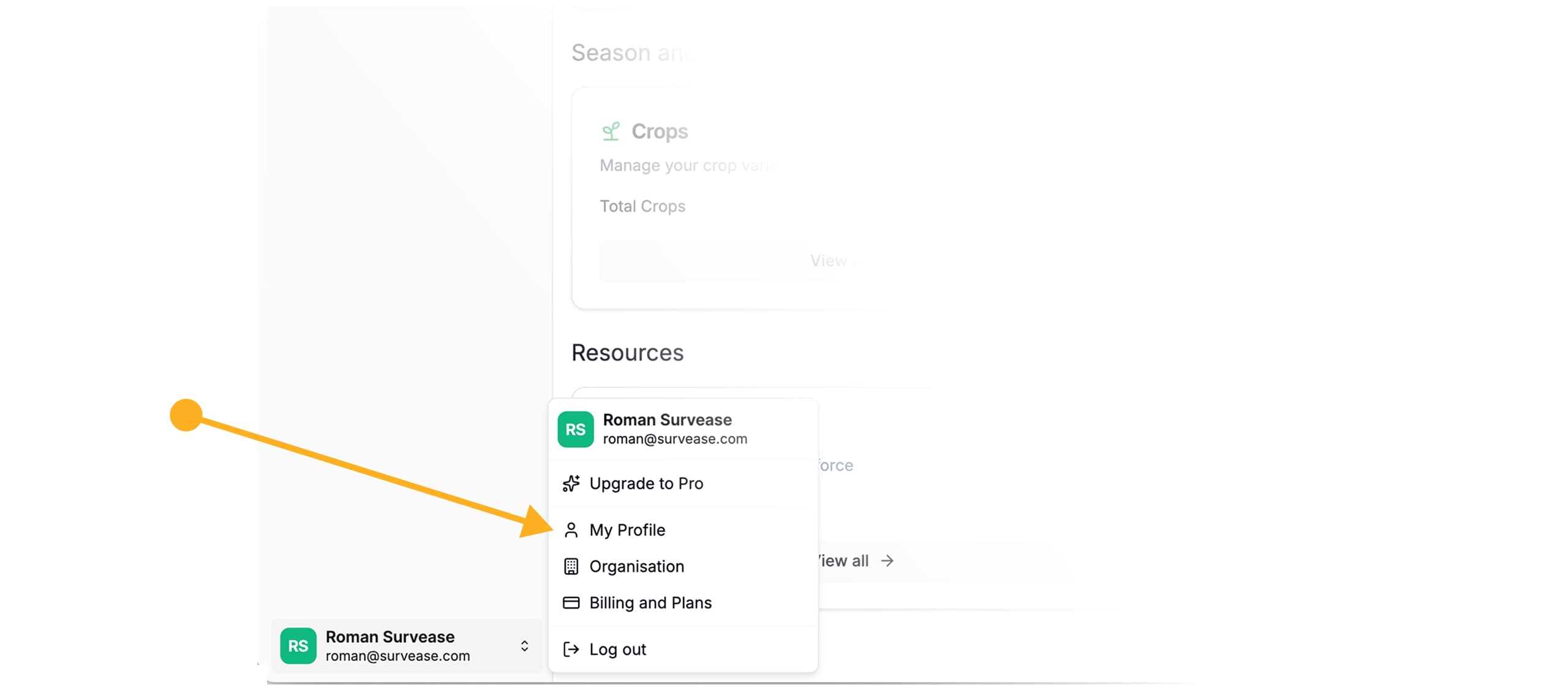
Recuerde cerrar sesión (Logout) si está trabajando en un ordenador compartido.